
Fotos, Archivos y Cámara nativos
Empieza en el selector de Fotos del sistema, trae un archivo o graba un clip. Sin navegador de fotos personalizado.

App iOS
Encuentra los fotogramas que merecen quedarse en el teléfono. Importa un video, extrae en local, revisa Smart Collections y guarda en Fotos — procesado en tu dispositivo.
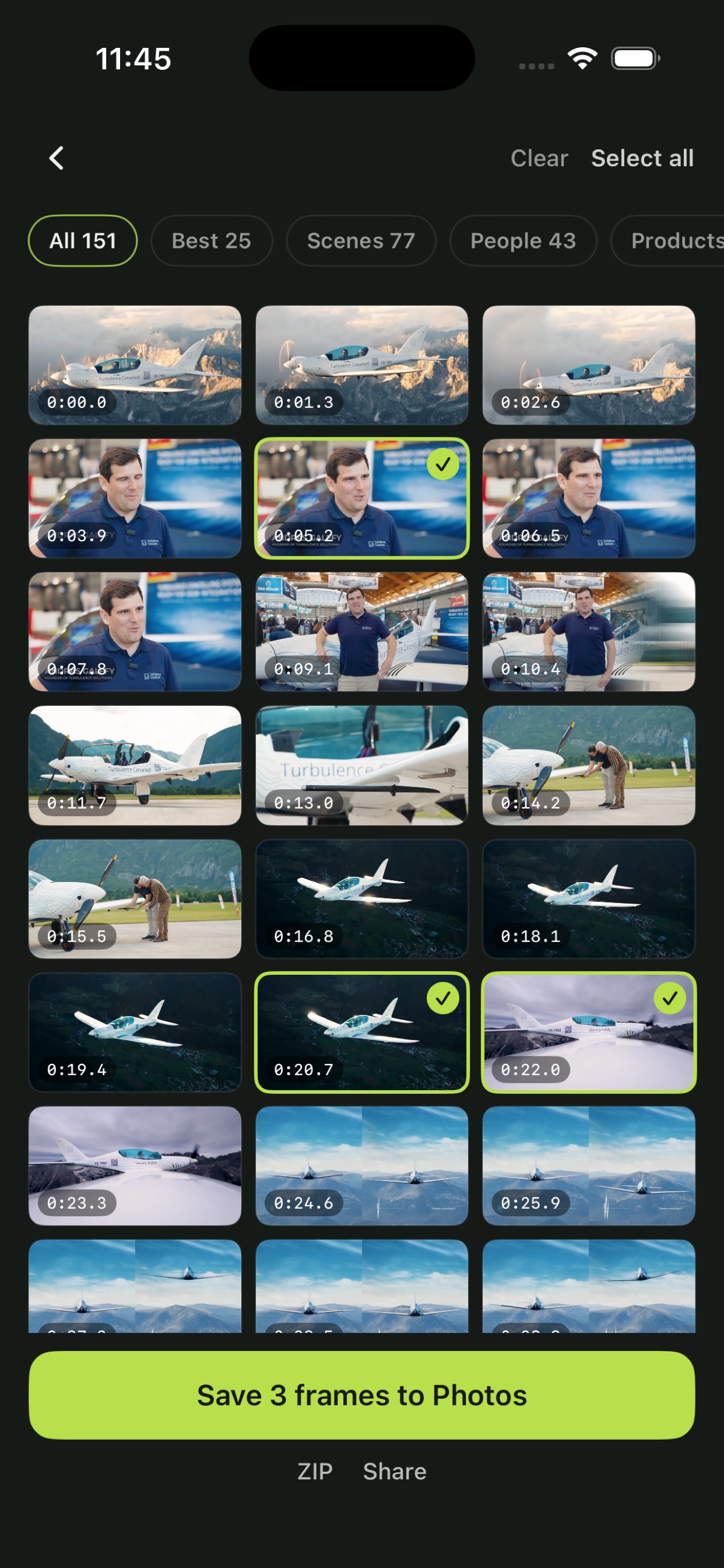
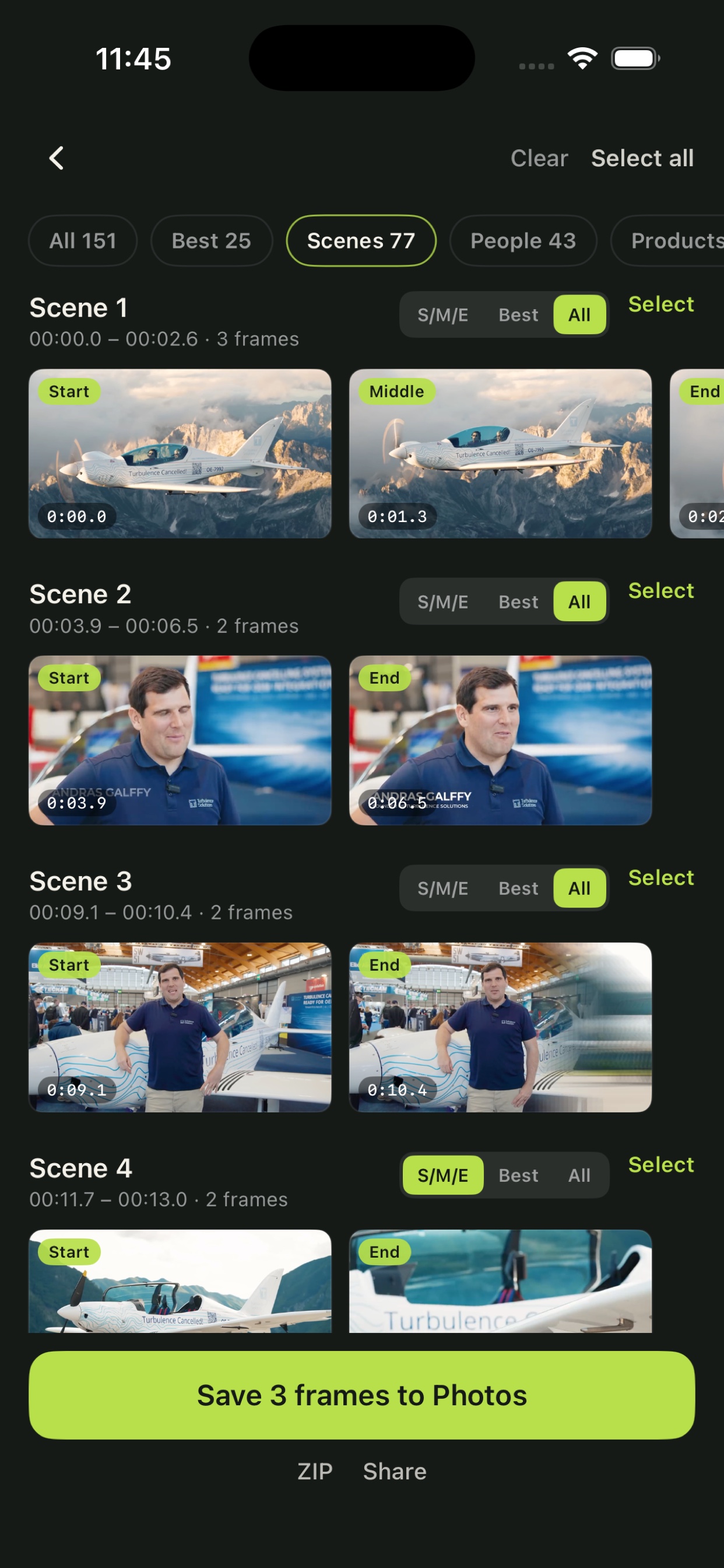
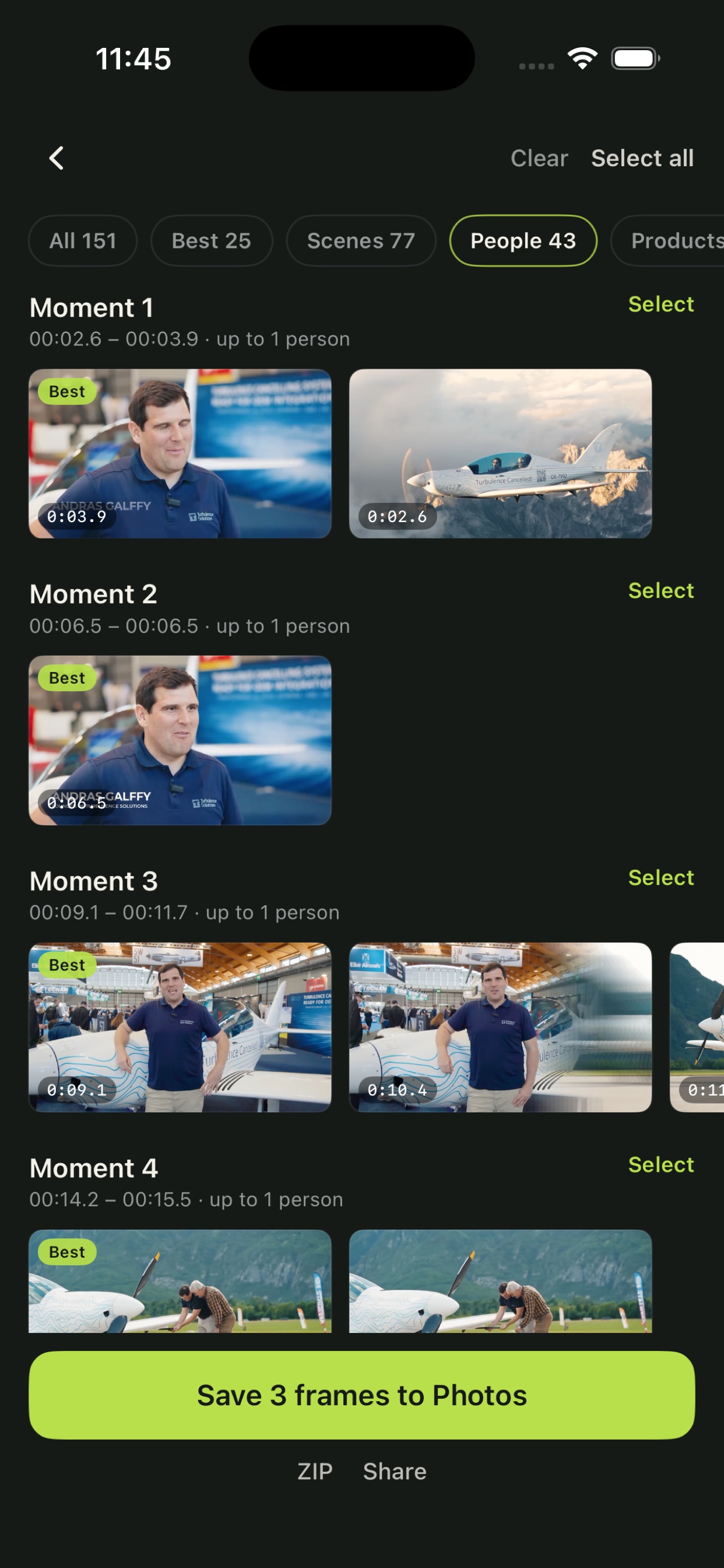
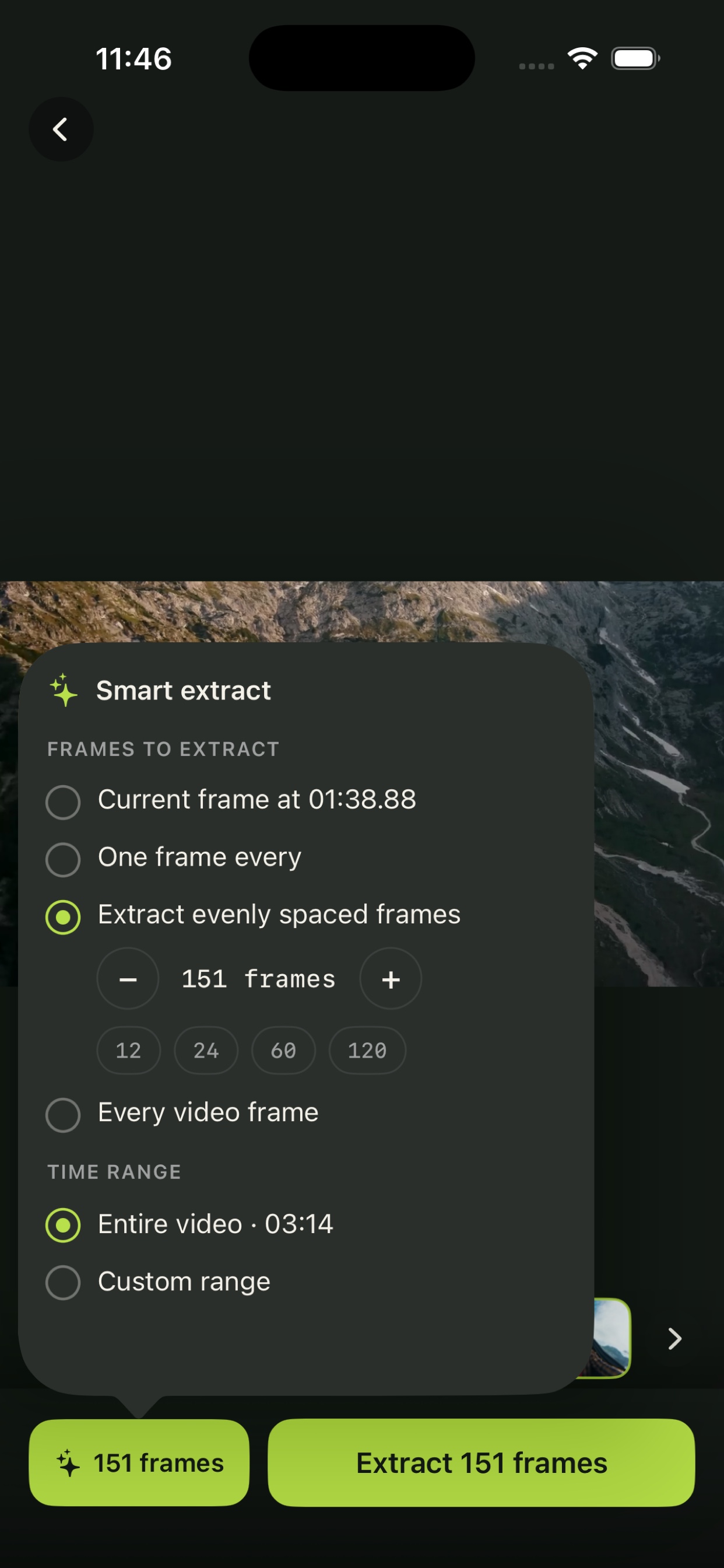
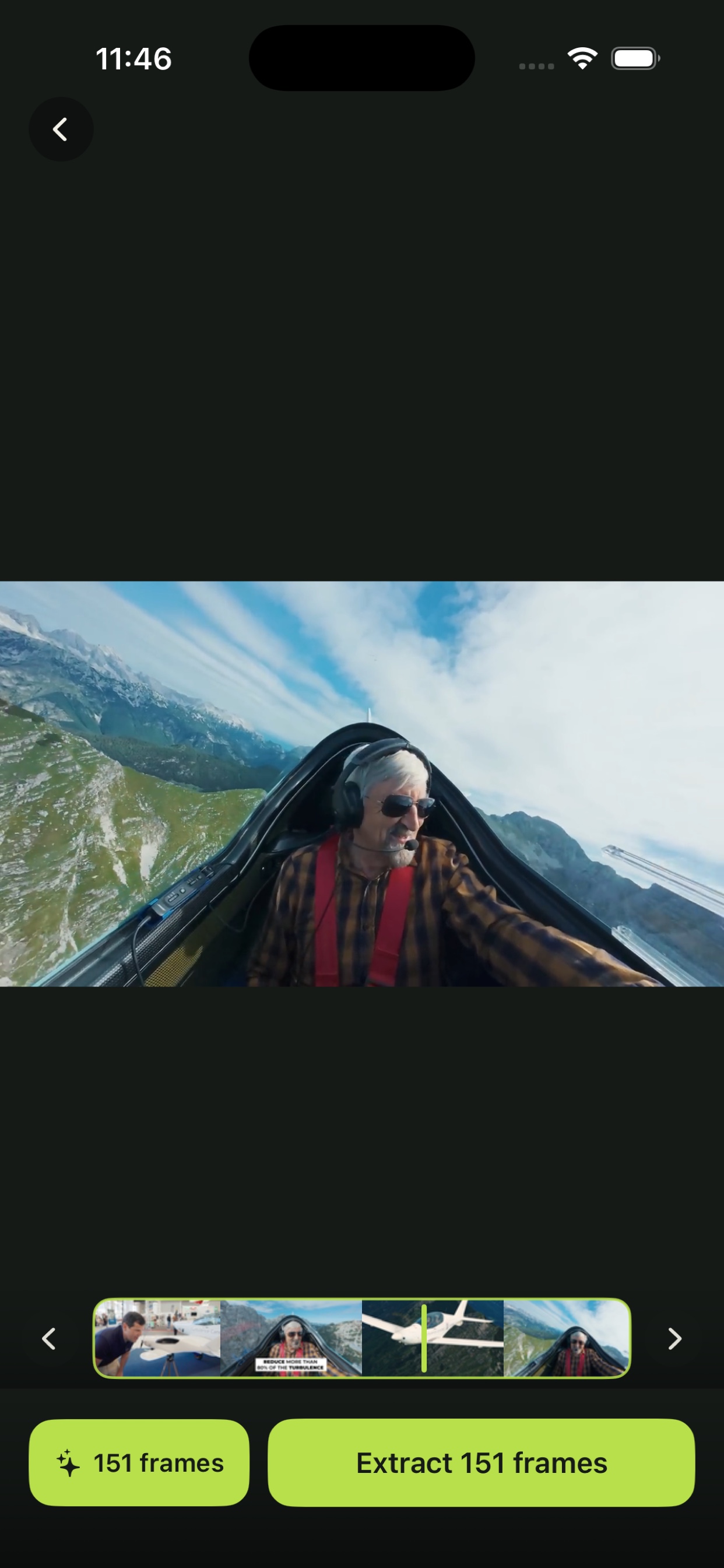
Smart Frame Studio móvil
GetVideoFrames para iOS es un extractor y estudio de revisión local para iPhone y iPad. Importa desde Fotos, Archivos o Cámara, extrae candidatos en el dispositivo, elige keepers con Smart Collections y exporta stills a calidad completa — sin subir el video de origen para la extracción.
Cómo funciona
Abre el selector nativo de Fotos, Archivos o Cámara. Elige cualquier clip que ya tengas — Recientes, álbumes y búsqueda siguen en la UI del sistema.
Usa fotograma actual, cada N segundos, conteos espaciados o cada fotograma del video. Results se abre en cuanto hay frames mientras el análisis Smart termina en segundo plano.
Navega All, Best, Scenes, People, Products, Animals, Vehicles y My picks. Las escenas cambian entre S/M/E, Best o All; Products agrupa cada tipo detectado en su propio carrusel.
Selecciona fotogramas y exporta a Fotos, ZIP o Share. El primer video que exportas queda limpio para siempre; los siguientes llevan marca de agua hasta desbloquear Lifetime.
Dentro de la app
Del selector de Fotos a Smart Collections y exportar — el mismo lenguaje Select Lime del escritorio, pensado para el tacto.
Capacidades iOS
Empieza en el selector de Fotos del sistema, trae un archivo o graba un clip. Sin navegador de fotos personalizado.
AVFoundation saca fotogramas en tu iPhone o iPad. El video de origen no se envía a un servidor de conversión.
Results se abre en cuanto se decodifican los frames. Smart Collections terminan en segundo plano con contadores en vivo.
Best, Scenes, People, Products, Animals y Vehicles usan carruseles horizontales con el mismo lenguaje de revisión que el escritorio.
YOLOX-Nano en el dispositivo puede etiquetar personas, productos, animales y vehículos, agrupando por clase detectada.
Mantén pulsada una miniatura para ampliar. Arrastra horizontalmente para recorrer fotogramas vecinos y Select para guardar.
Guarda en Fotos, empaqueta un ZIP o comparte con la hoja de iOS.
Importar y extraer son gratis. Lifetime quita marcas de agua tras tu primer video limpio — cobrado y restaurado por Apple.
Smart Collections
Smart Collections convierten candidatos en grupos revisables. Los filtros viven en una fila de chips con contadores cuando termina el análisis.
Un hub de highlights entre escenas, calidad, personas, productos, animales y vehículos.
Cada escena es un carrusel con S/M/E, Best o All. Select toma el set visible de esa escena.
Los filtros de objetos agrupan momentos o clases COCO como Laptop, Dog o Airplane cuando hay detección.
All muestra todos los fotogramas. My picks guarda tu selección al cambiar de colección.
Precio en iOS
Puedes importar y extraer de tantos videos como quieras. El freemium está en la exportación: el primer video del que guardas con éxito queda limpio para siempre. Los siguientes llevan marca de agua hasta Lifetime.
Procesamiento local
La extracción, el análisis de escenas y la detección de objetos están pensados para correr en tu iPhone o iPad. El video de origen no se sube para extraer fotogramas. La analítica opcional solo envía eventos seguros para la privacidad.
Para quién es
Saca stills de una toma recién grabada, revisa anclas de escena y guarda en Fotos antes de volver al escritorio.
Cubre clips verticales, revisa Best y Products, y comparte stills sin abrir el portátil.
Trabaja con clips que deben quedarse en el teléfono. Detección y exportación locales.
Usa iOS para picks rápidos en campo y Desktop Bulk cuando procesas un rodaje completo en Mac.
FAQ
Antes de instalar
Lifetime desbloquea exportaciones limpias tras tu primer video limpio gratis. El extractor del navegador y la descarga Desktop Mac siguen disponibles por separado.
Explorar